Windows 10 ProにはあってHomeにない機能
パソコンにプリインストールされているWindows 10は、主にWindows 10 HomeとWindows 10 Proの2種類である。だが、他にもいくつかのエディションが存在する。
企業ユーザーであれば、管理機能を強化したWindows 10 Enterpriseやワークステーション向けのWindows 10 Pro for
Workstationを使っているかもしれない。
学生や教職員けには、Windows 10 Educationというエディションが存在する。
モバイルデバイスに関心がある人なら、最近までWindows 10 Mobileを搭載したスマートフォンが新たに出ていたのを覚えているだろう。
人が操作するのではなく、機器に組み込んで使うためのエディションもある。Windows 10 IoT EnterpriseやWindows 10
IoT Coreがそれだ。
Windows 10のエディション一覧

一部の機能はProにはあってHomeにはない
まずは、最も使われているWindows 10 HomeとProの違いから見ていこう。
Windows 10 Homeは最もベーシックなエディションで、主に家庭向け。
ProはHomeの上位に当たり、企業利用も考慮されている。
両者は、企業でよく使われる一部機能の有無で違いがある。ディスクを暗号化する「BitLocker」、パソコンの使い方を制御する「グループポリシー」、ディレクトリーサービスである「Active
Directory」への対応、遠隔操作に使う「リモート デスクトップ」のホスト機能といった機能は、Windows 10 ProにはあってWindows
10 Homeにはない。
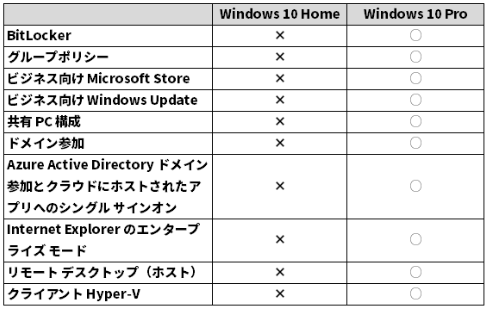 Windows 10 Homeは、主に仕事場で使う機能が省かれている
Windowsが認識できるメモリーの最大容量も異なる。
Windows 10 Homeのメモリーの最大容量は128Gバイトまで。これに対して、Windows 10 Proは2Tバイトまでとなっている。
大型アップデートの適用方法にも若干の違いがある。
Windows 10 Homeでは即適用されるのに対し、Windows 10 Proは設定によって遅らせることも可能だ。企業によってはアップデートを即時適用しないこともあるので、この違いは重要である。
アプリの利用制限がある「S モード」
Windows 10の一部エディションには「S モード」というモードが存在する。
マイクロソフトの2-in-1パソコン「Surface Laptop」や「Surface Go」など、一部の機種が採用している。S モードは2018年4月にリリースされたWindows
10 April 2018 Updateから登場したものだ。以前は「Windows 10 S」と呼ばれていたが、改名されて現在の名前になった。
マイクロソフトは、Sモードの特徴としてセキュリティーとパフォーマンスの高さを挙げている。これらが必要になり将来S モードを利用することになるかもしれないので、通常のWindows
10との違いを押さえておこう。
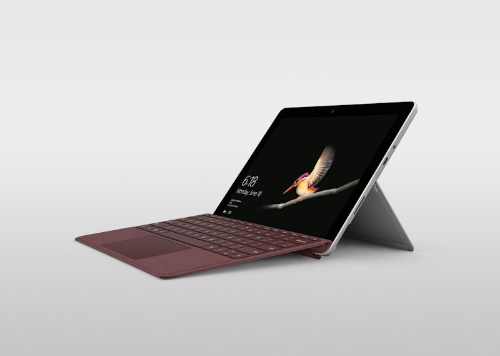 Windows 10(S モード)を搭載した「Surface Go」
S モードでは、デスクトップアプリのインストールや起動、Webブラウザーの変更などが制限されている。
通常のWindows 10であれば、従来のWindows用ソフトと言われてきたデスクトップアプリと、Microsoft Storeからインストールするストアアプリの両方が利用できる。
だがS モードでは、ストアアプリしか利用できない。Microsoft OfficeやiTunesといった一部の有名ソフトのストアアプリ版はあるものの、デスクトップアプリの数と比べると圧倒的に少ない。
このように、S モードでは動作するアプリがかなり限られるため、用途によっては不便さを感じるだろう。
しかし裏を返せば、マイクロソフトが検証してMicrosoft Storeに登録されたストアアプリのみが動作するため、危険なプログラムの実行を未然に防げる。そのため、セキュリティーのレベルを高められる。
利用できるWebブラウザーにも制限がある。
Windows 10(S モード)で起動するWebブラウザーは、Windows 10が標準で搭載するMicrosoft Edgeのみ。
かつ、Edgeに設定できる既定の検索エンジンは、マイクロソフトのBingに限定される。
マイクロソフトは、Microsoft Storeで入手できるWebブラウザーならインストールと利用は可能としている。ただし2018年12月初旬時点で、Google
ChromeやMozilla Firefoxといった、有名どころのWebブラウザーはMicrosoft Storeに登録されていない。
S モードのあるエディションは、Windows 10 HomeとPro、Enterprise。
それぞれのエディションをベースに一部の機能を制限している。例えばWindows 10 Pro(S モード)では、上記の制限に加えてドメイン参加やBitLocker、リモートデスクトップなども利用できない。
Sモードによる制限は、Microsoft Storeから無料で解除できる。
解除するとWindows 10 Home(S モード)はWindows 10 Homeへ、Windows 10 Pro(S モード)はWindows
10 Proなど、それぞれベースとなったエディションに切り替わる。
ただし一度S モードを解除したら、再びS モードに戻すことはできない。企業などでWindows 10(S モード)の運用を考えているのであれば、解除の扱いに注意が必要だ。
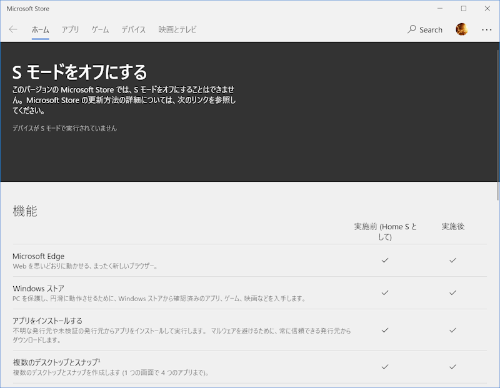 S モードの解除画面
Webブラウザーで「ms-windows-store://switchwindows」を開くと(URLは全て半角で手入力すること)、
Microsoft StoreのWindows 10(S モード)の解除ページが開く。
ここでは、Sモードで制限されている項目も確認できる
Windows 10(S モード)を搭載するパソコンの中には、モバイル向けプロセッサーのQualcomm Snapdragonで動作するものもある。この場合、さらに注意が必要だ。例えば、Qualcomm
Snapdragon向けのWindows 10(S モード)も、Microsoft Storeに登録されたストアアプリしか使えない。しかも、Snapdragonのアーキテクチャーは従来のx86/x64ではなく、ARM32/64だ。そのため、ストアアプリの中でARM32/64に非対応のデバイスドライバーを使用するソフトは利用できない。具体的には、ウイルス対策およびマルウエア対策、印刷、PDF、CDやDVDのユーティリティー、仮想化アプリなどが該当する可能性がある。
S モードの解除も可能だ。
しかし、解除してもデスクトップアプリとして利用できるのは32ビット版だけとなる。64ビット版のデスクトップアプリは利用できない。しかも、32ビット版のデスクトップアプリはエミュレーションモードで実行されるので、マイクロソフトは実行速度が遅くなる可能性があるとしている。
このように、Qualcomm Snapdragonを搭載したパソコンを使う場合、利用できるソフトが限られる、あるいは動作が遅くなるといった可能性がある。
|


